Mostrando postagens com marcador Web Design. Mostrar todas as postagens
Mostrando postagens com marcador Web Design. Mostrar todas as postagens
Criando olhos que seguem o mouse
Crie 3 camadas(layers):
1ª Actions
2ª Olhos
3ª Face
Primeiro selecione o olho esquerdo, e instancie como "olho", então selecione o olho direito e instancie como "olho2". Agora iremos criar um script que faça com que os olhos sigam o mouse. Obviamente, esse script necessitará calcular a todo momento aonde o mouse está no stage para olhar na direção correta, mas calma isso é fácil, você verá. Por está razão, no segundo frame da camada Actions, crie um keyframe e insira a seguinte ação:
CODE
gotoAndPlay(1);
Isto fará com que o movie fique sempre rodando, ou seja as ações no frame 1 ficarão sempre rodando.
IDÉIA BÁSICA
Bem, a idéia básica que teremos é calcular o ângulo da posição do olho até a posição do mouse e então rotacionar o olho por esse ângulo. E para isso nós iremos tirar os livros de trigonometria do armário e dar uma olhadinha!!!! Sacanagem, eu já fiz isso pra você.
Se tanA=a/b, então A = tan-1(a/b). Bem, os caras da Macromedia também são bons em matemática, por isso eles já facilitaram nossas vidas com algumas funções para nossa questão. Para calcular A, deveremos pegar as distâncias a e b, para isso insira o seguinte código no frame 1 de nosso filme:
CODE
a = olho._y-_mouse;
b = olho._x-_mouse;
Agora, para tornamos estas distâncias no ângulo A usaremos este código:
CODE
anguloA = Math.atan2(a,b);
O único problema é que assim estaremos pegando as distâncias do ângulo em radianos não em graus, que nada mais é do que uma outra forma de se medir ângulos. Para converter o ângulo A em graus usaremos essa linha:
CODE
graus = anguloA/(math.pi/180);
setProperty ("olho", _rotation, graus);
[/b]
Agora teste seu filme, teoricamente o olho esquerdo deverá seguir o mouse. Estando tudo certo, faça uma cópia e cole na área de script do olho direito, mas lembre-se de mudar o nome das variáveis usadas, pois senão você terá erros de conflito. Lembre-se, esses códigos vão no primeiro frame da camada Actions!!!!! Finalmente, o código completo para os dois olhos será assim:
CODE
a = olho._y-_ymouse;
b = olho._x-_xmouse;
anguloAA = Math.atan2(a, b);
graus = anguloA/(Math.pi/180);
setProperty ("olho", _rotation, graus);
a2 = olho2._y-_ymouse;
b2 = olho2._x-_xmouse;
anguloA2 = Math.atan2(a2, b2);
graus2 = anguloA2/(Math.pi/180);
setProperty ("olho2", _rotation, graus2);
1ª Actions
2ª Olhos
3ª Face
Primeiro selecione o olho esquerdo, e instancie como "olho", então selecione o olho direito e instancie como "olho2". Agora iremos criar um script que faça com que os olhos sigam o mouse. Obviamente, esse script necessitará calcular a todo momento aonde o mouse está no stage para olhar na direção correta, mas calma isso é fácil, você verá. Por está razão, no segundo frame da camada Actions, crie um keyframe e insira a seguinte ação:
CODE
gotoAndPlay(1);
Isto fará com que o movie fique sempre rodando, ou seja as ações no frame 1 ficarão sempre rodando.
IDÉIA BÁSICA
Bem, a idéia básica que teremos é calcular o ângulo da posição do olho até a posição do mouse e então rotacionar o olho por esse ângulo. E para isso nós iremos tirar os livros de trigonometria do armário e dar uma olhadinha!!!! Sacanagem, eu já fiz isso pra você.
Se tanA=a/b, então A = tan-1(a/b). Bem, os caras da Macromedia também são bons em matemática, por isso eles já facilitaram nossas vidas com algumas funções para nossa questão. Para calcular A, deveremos pegar as distâncias a e b, para isso insira o seguinte código no frame 1 de nosso filme:
CODE
a = olho._y-_mouse;
b = olho._x-_mouse;
Agora, para tornamos estas distâncias no ângulo A usaremos este código:
CODE
anguloA = Math.atan2(a,b);
O único problema é que assim estaremos pegando as distâncias do ângulo em radianos não em graus, que nada mais é do que uma outra forma de se medir ângulos. Para converter o ângulo A em graus usaremos essa linha:
CODE
graus = anguloA/(math.pi/180);
setProperty ("olho", _rotation, graus);
[/b]
Agora teste seu filme, teoricamente o olho esquerdo deverá seguir o mouse. Estando tudo certo, faça uma cópia e cole na área de script do olho direito, mas lembre-se de mudar o nome das variáveis usadas, pois senão você terá erros de conflito. Lembre-se, esses códigos vão no primeiro frame da camada Actions!!!!! Finalmente, o código completo para os dois olhos será assim:
CODE
a = olho._y-_ymouse;
b = olho._x-_xmouse;
anguloAA = Math.atan2(a, b);
graus = anguloA/(Math.pi/180);
setProperty ("olho", _rotation, graus);
a2 = olho2._y-_ymouse;
b2 = olho2._x-_xmouse;
anguloA2 = Math.atan2(a2, b2);
graus2 = anguloA2/(Math.pi/180);
setProperty ("olho2", _rotation, graus2);
Como fazer uma maçã 3D
Iaee galera como poucos aqui sabe o Illustrator tem um grande pode em 3D coisa que não tem no corel nem no PS.Então hoje vamos aprender a mexer um pouquinho no 3D do Illustratorentão
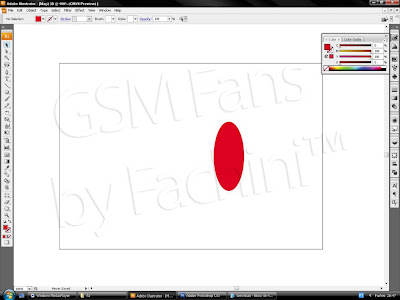
 3:: Agora faça um Vetor (desenho) como esse abaixo e pinte de vermeho e sem contorno.
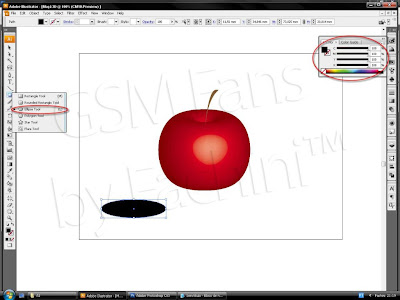
 7:: Agora vamos fazer uma sombra pra dar um maior realismo, selecione a Elipse Toolnovamente e desenhe um " circulo achatado" e pinte de preto e coloque o preto em100% em todos os canais assim como na figura abaixo.
mãos a obra! melhor mão no mouse!!!
1:: Abra um novo documento e defina as proporções como na figura abaixo.

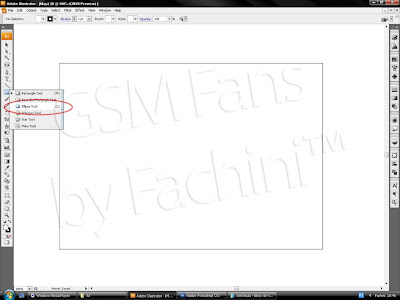
2:: Agora no menu esquerdo secione a ferramenta Elipse Tool (ou aperte L).
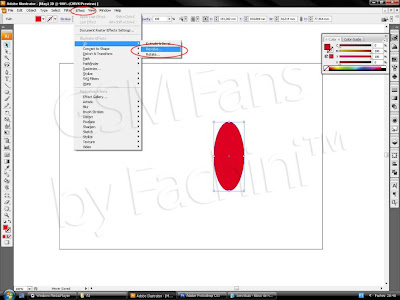
3:: Agora faça um Vetor (desenho) como esse abaixo e pinte de vermeho e sem contorno.4:: Agora Va em Effect > 3D > Revolve...
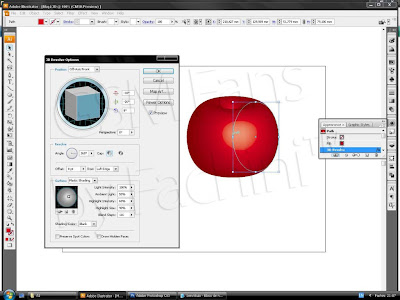
5:: Marque a "caixinha" Preview e defina os valores como na figura abaixo...ZOOM
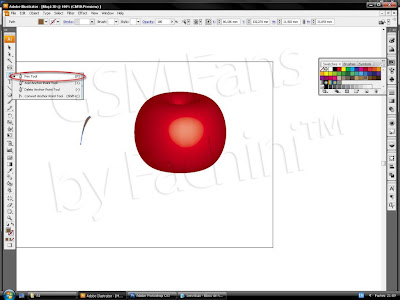
6:: Agora vamos fazer o "talo ou cabinho etc", selecione a ferramenta Pen Tool letra P e desenhe como na figura abaixo e pinte de marrom e coloque-a no centro na parte de cima.
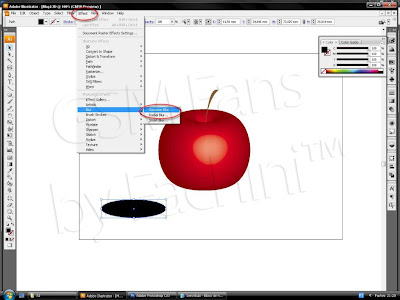
7:: Agora vamos fazer uma sombra pra dar um maior realismo, selecione a Elipse Toolnovamente e desenhe um " circulo achatado" e pinte de preto e coloque o preto em100% em todos os canais assim como na figura abaixo.8:: E vá em Effect > Blur> Gussian Blur, e defina o Radis em 8 Pixel e de OKagora tire a opacidade deixe entre 40 a 50 % e pronto coloque embaixo da imagem,pra passar a sompra para tras de um botão direito va em Arrange > Send to Back epronto.
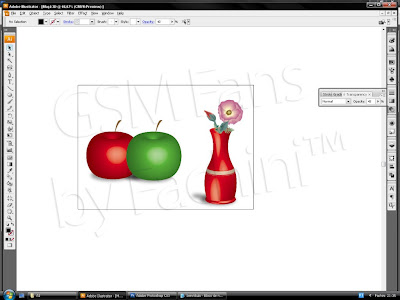
9:: Resultado finalVai estar assim no final o unico limite é sua curiosidade e agora se divirtam
Assinar:
Postagens (Atom)